
Color Grading – Der Weg zum cinematischen Look
Michael Light · 21. August 2026 · Photoshop, Tutorial
Was ist Color Grading?
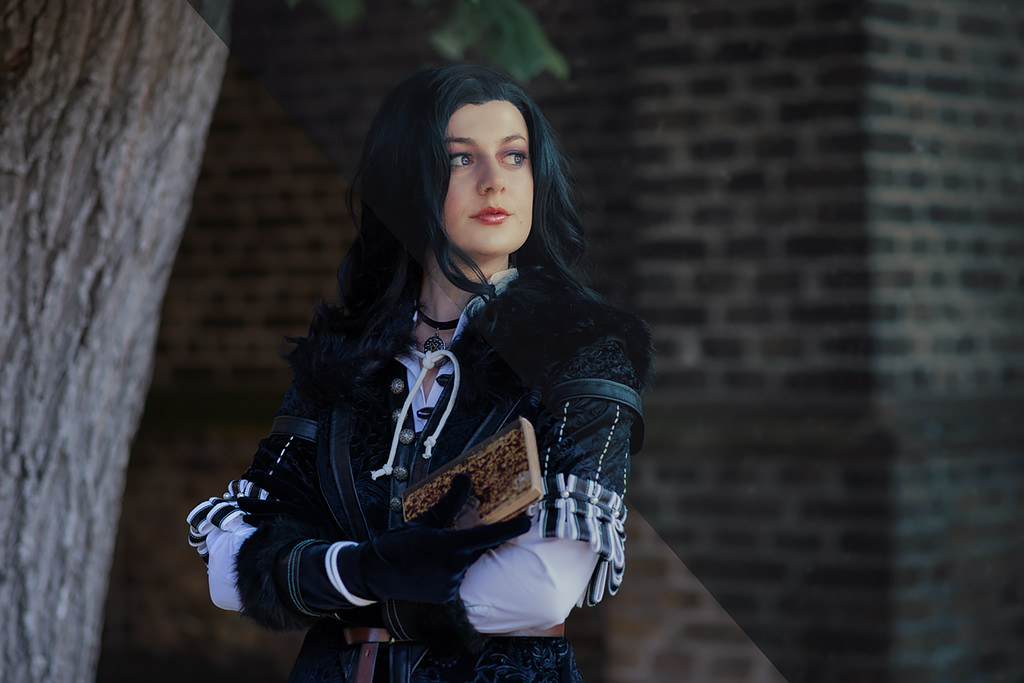
Der häufigste Kommentar zu meinen Bildern ist so etwas wie: „Deine Fotos sehen aus wie eine Szene aus einem Film oder einem Spiel!“ Meistens gefolgt von der Frage: „Wie bekommt man diesen Look hin?“ Die eigentliche Frage, die dahinter steckt, ist: „Was bedeutet Color Grading – und wie macht man das?“
Anders als die Bezeichnung „Color Grading“ vermuten lässt, geht es dabei nicht nur um Farbe. Es geht dabei um die gezielte Bearbeitung von Farbe, Kontrast und Helligkeit eines Bildes, um eine bestimmte Stimmung oder Atmosphäre zu erzeugen. Ein kühles Blau in den Schatten, ein warmes Orange in den Lichtern, dazu etwas mehr Kontrast in den Mitten – und plötzlich erinnert einen das Bild an eine Szene aus… Genau, aus einer ganzen Reihe von Filmen, denn besonders der sogenannte Teal/Orange-Effekt wird unfassbar häufig in Filmen wie z.B. Transformers, Iron Man oder Mad Max: Fury Road genutzt.
Wer sich mit Bild- oder Videobearbeitung beschäftigt, hat den Ausdruck „Color Grading“ auf jeden Fall schon mal gehört. Viele lassen sich aber auch schnell abschrecken, da das Thema definitiv eine Wissenschaft für sich ist. Wer Color Grading wirklich beherrschen möchte, kommt nicht umher, sich mit den Grundlagen der Farbtheorie zu beschäftigen. So ziemlich jeder wird in der Schule schon mal einen Farbkreis gesehen haben und weiß vielleicht auch noch, was eine Komplementärfarbe ist oder wie man mit kalten und warmen Farben unterschiedliche Stimmungen erzeugt. Sobald ich jetzt aber mit Farbschemata wie „Split-Komplementär“ oder „Tetriadische Harmonie“ anfange, werden sich reihenweise die Browserfenster schließen.
Aber keine Sorge, ich bin selbst kein Profi in dem Thema und werde hier auch kein gegoogeltes Expertenwissen aneinanderreihen. Ich zeige Dir einfach, wie ich mich selbst dem Thema genähert habe. Vom ersten ziellosen Rumprobieren, hin zur bewussten Anpassung mit gängigen Techniken.
Die Selektive Farbkorrektur
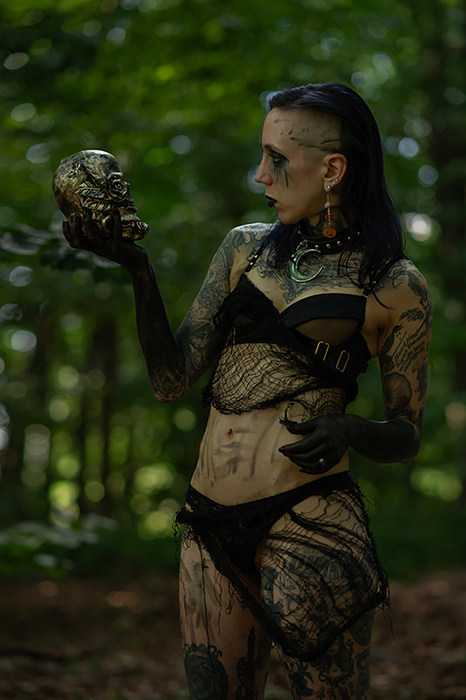
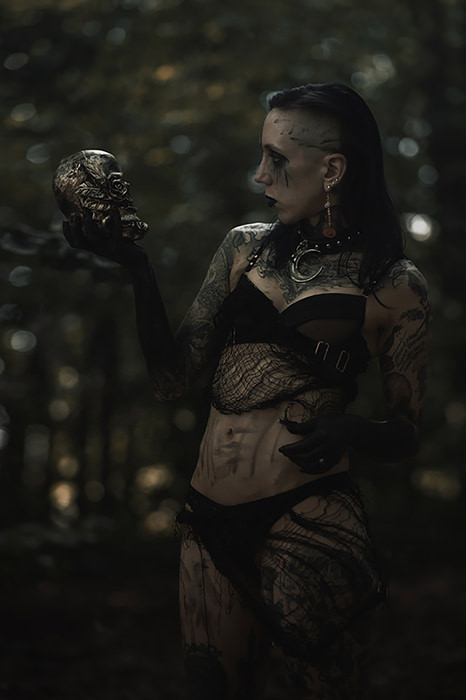
Eigentlich ist die Selektive Farbkorrektur (Ebene > Neue Einstellungsebene > Selektive Farbkorrektur) ein Korrekturwerkzeug, um gezielt Farbprobleme zu beheben – einen Himmel der zu grün ist, Hauttöne die zu gelb wirken, das übliche. Im Prinzip als das, was man vor dem eigentlichen Color Grading macht, um eine neutrale Basis zu schaffen. Für mich war die Selektive Farbkorrektur aber auch das erste Werkzeug, um mal ein wenig mit den Farben zu „spielen“. Ein guter Einstieg, denn man bekommt hier schnell einen Eindruck, was das intuitive Verschieben der Regler für einen Effekt hat.
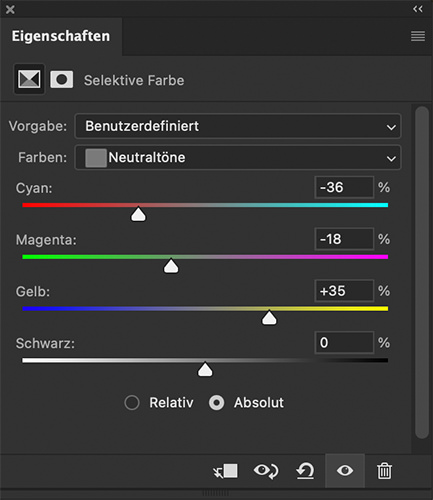
Das Prinzip: Du wählst einen Farbbereich aus – Rottöne, Grüntöne, Blautöne – und kannst darin gezielt Cyan, Magenta, Gelb und Schwarz verschieben. Für unsere Zwecke wird es besonders interessant, wenn wir uns den Neutraltönen widmen, kombiniert mit der Option Absolut.
Stell den Cyan-Regler in den Neutraltönen auf +30, den Gelb-Regler auf -20 und schau, was passiert. Dein Bild bekommt plötzlich eine Richtung – auch wenn Du noch gar nicht weißt, warum. Das liegt daran, dass die Grautöne oder auch Neutraltöne per Definition alle Farbkanäle gleichmäßig enthalten – wer dort verschiebt, färbt die gesamte mittlere Helligkeit des Bildes ein, ohne einzelne Farben direkt anzufassen. Das Ergebnis wirkt atmosphärisch statt lokal.
Für gezieltes, reproduzierbares Grading gibt es bessere Werkzeuge – aber als Spielplatz zum Verstehen von Farbbeziehungen ist die Selektive Farbkorrektur ein super Einstieg.
Der klassische cinematische Look: Teal & Orange
Tiefe, blaugrüne Schatten, warme orange Hauttöne – wer sich die Filmbeispiele aus der Einleitung nochmal vor Augen hält, weiß sofort wovon die Rede ist. Teal & Orange ist das wohl bekannteste Komplementärschema der Filmwelt. Kleiner Fun Fact am Rande: Streng genommen ist es gar kein richtiges Komplementärpaar – das exakte Gegenstück zu Teal wäre eher ein Rot als ein Orange. Unter Farbtheoretikern ein beliebtes Diskussionsthema, in Hollywood offensichtlich nicht.
Warum dieser Look so häufig verwendet wird, liegt daran, dass er ein auffälliges Ergebnis und eine sehr harmonische Stimmung kreiert. Außerdem lässt er sich in vielen Bereichen einsetzen – von Landschaften und Architektur bis zur Portraitfotografie. Wie vieles in Photoshop, lässt sich dieser Effekt auf verschiedensten Wegen erreichen. Einer davon ist die Verlaufsumsetzung (Ebene > Neue Einstellungsebene > Verlaufsumsetzung).
Hier die Schritt-für-Schritt-Variante:
- Neue Einstellungsebene: Verlaufsumsetzung
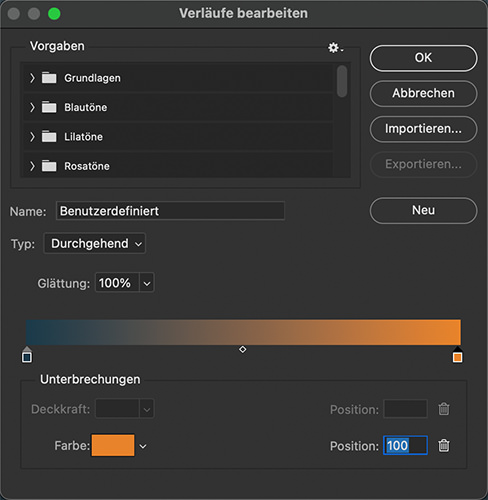
- Klick auf den Verlauf – es öffnet sich der Verlaufseditor
- Linker Farbstopp (Schatten): ein dunkles Teal, z.B.
#1a3a4a - Rechter Farbstopp (Lichter): ein warmes Orange, z.B.
#e8832a - Blendmode der Ebene: Weiches Licht oder Farbe
- Deckkraft: irgendwo zwischen 30–60%, je nach Geschmack
Die Verlaufsumsetzung mappt die Schatten auf die linke Farbe und die Lichter auf die rechte. Wer mag, kann noch weitere Farbstopps hinzufügen – einfach im Verlaufseditor an einer beliebigen Stelle in die Verlaufsleiste klicken – und so die Mitten gezielt einfärben oder deutlich komplexere Looks bauen.
Kleiner Spoiler: Am Ende des Artikels wartet noch ein kleiner Tipp für den kreativen Einsatz der Verlaufsumsetzung.
Color Grading im Camera Raw Filter
Die Verlaufsumsetzung ist schnell und intuitiv – aber wer etwas mehr Kontrolle über die Farbtemperatur in Lichtern und Schatten haben möchte, ohne direkt einen Verlauf zu definieren, ist mit dem Color Grading im Camera Raw Filter (Filter > Camera Raw Filter) gut beraten.
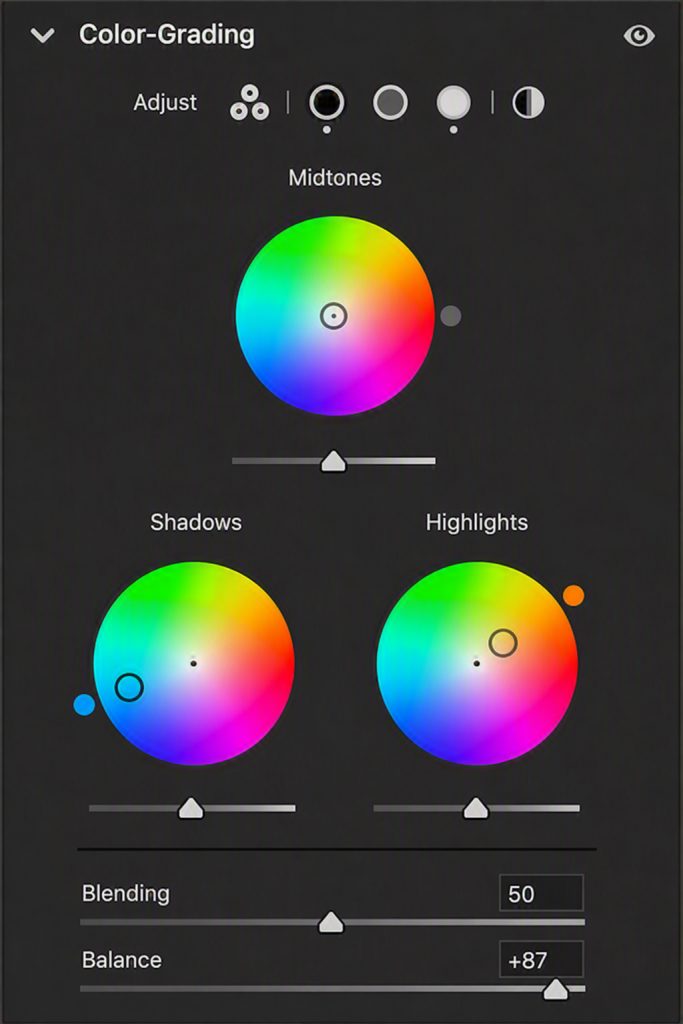
Früher hieß dieser Bereich noch „Split Toning“ und arbeitete mit einfachen Reglern für Farbton und Sättigung – seit Camera Raw 13.1 gibt es stattdessen drei Farbräder für Schatten, Mitten und Lichter. Ein echtes Upgrade.
Der Unterschied zur Verlaufsumsetzung: Camera Raw arbeitet direkt mit Farbrädern, was intuitiver zu bedienen ist – man dreht einfach in die Richtung, die man will. Außerdem lässt sich alles, was Du im Camera Raw Filter machst, als Smart-Filter non-destruktiv speichern – das bedeutet, die Originalpixel bleiben unangetastet und die Einstellungen lassen sich jederzeit anpassen oder rückgängig machen. Dafür einfach vorher die Ebene in ein Smart-Objekt umwandeln. Kleiner Nachteil: Smart-Objekte speichern die Originaldaten eingebettet und können die Dateigröße dadurch deutlich erhöhen, besonders bei RAW-Dateien.
Fertige Looks in Sekunden dank LUTs
LUT steht für Look Up Table – vereinfacht gesagt eine Art Farbrezept, das jedem Farbwert im Bild einen neuen Farbwert zuweist. Statt selbst einen Look zu bauen, wendest Du einfach eine fertige Tabelle an und das Bild wird entsprechend umgefärbt. Wer Lightroom kennt, denkt vielleicht an Presets, denn die Idee ist ähnlich.
In Photoshop kannst Du über Ebene > Neue Einstellungsebene > Color-Lookup aus einer Reihe mitgelieferter LUTs wählen – Filme, technische Emulationen, kreative Looks. Dazu kommen unzählige kostenlose und kostenpflichtige LUTs im .cube-Format, die man im Netz findet und einfach über „Laden…“ importieren kann.
Doch was ist daran jetzt kreativ, einen fertigen Farblook, den ich nicht einmal selbst erstellt habe, auf ein Bild anzuwenden? Gute Frage. Wer sich einfach mal durch ein paar LUTs klickt, wird schnell feststellen, dass das Ergebnis selten sofort passt – manchmal stimmt die Richtung, aber die Schatten werden zu hell. Manchmal wärmt der Look die Hauttöne wunderbar, zieht die Tiefen aber gleichzeitig in ein matschiges Dunkelgrün. Schade. Oder doch nicht – denn genau dafür gibt es Blendmode und Deckkraft.
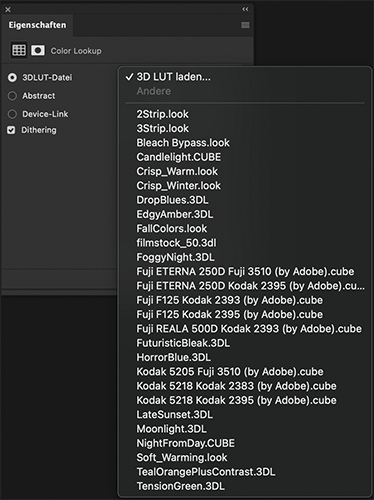
Hier kommt nun die Kreativität ins Spiel. Probiere doch einfach mal, eine Color-Lookup Ebene auf den Blendmode Farbe zu stellen – so werden die Helligkeit und der Kontrast des Bildes nicht beeinflusst, sondern nur die Farben verändert. Was die einzelnen Blendmodes genau machen, wäre eigentlich ein eigenes Thema – an dieser Stelle kann man aber auch einfach mal experimentieren und schauen, wie sich der Effekt mit jedem Modus verändert.
Gleichzeitig empfehle ich Dir, mal mit der Deckkraft der Ebene zu spielen. Die meisten LUTs sind auf 100% Deckkraft viel zu aggressiv und wirken wesentlich besser, wenn man sie subtil anwendet.
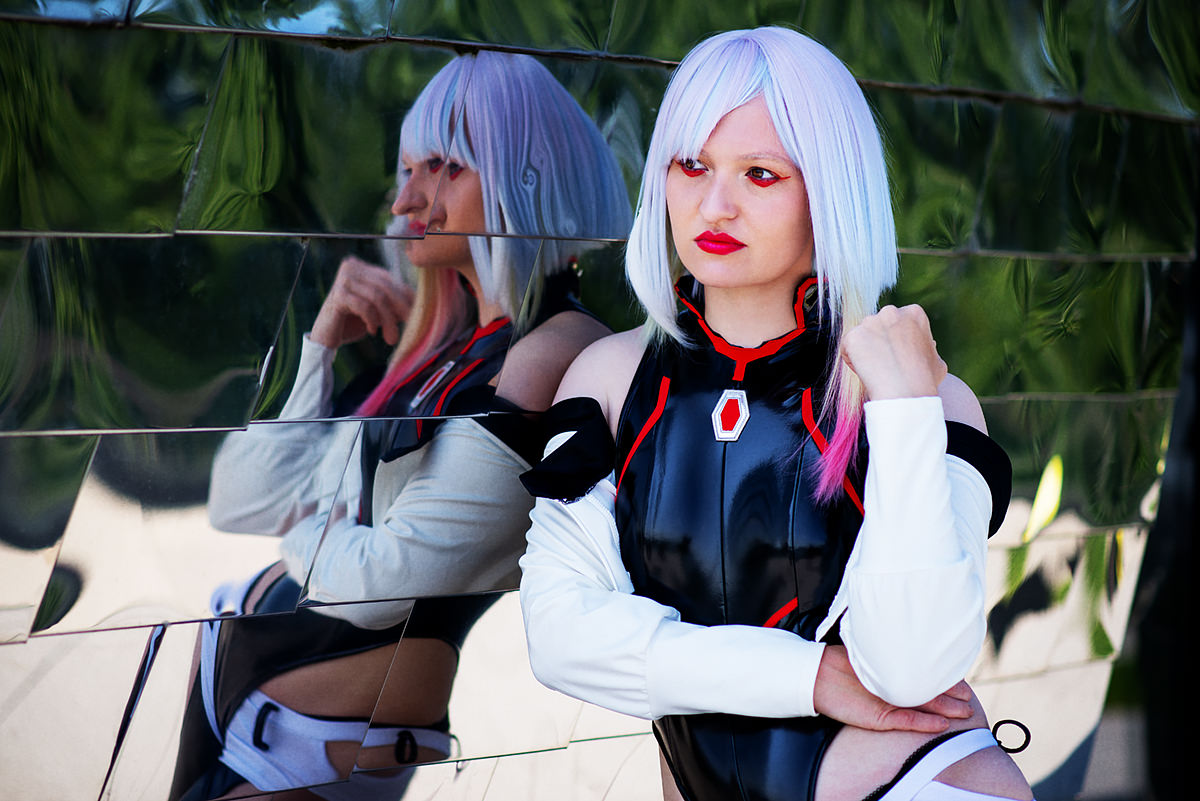
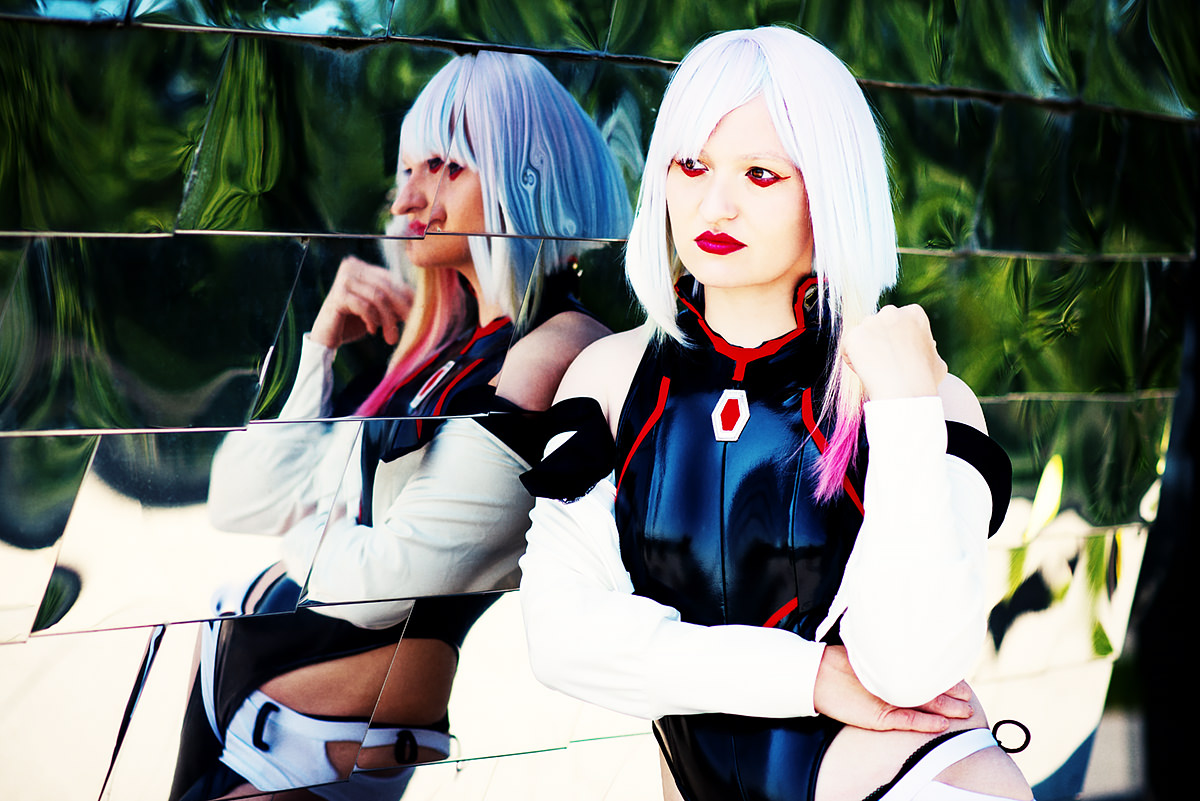
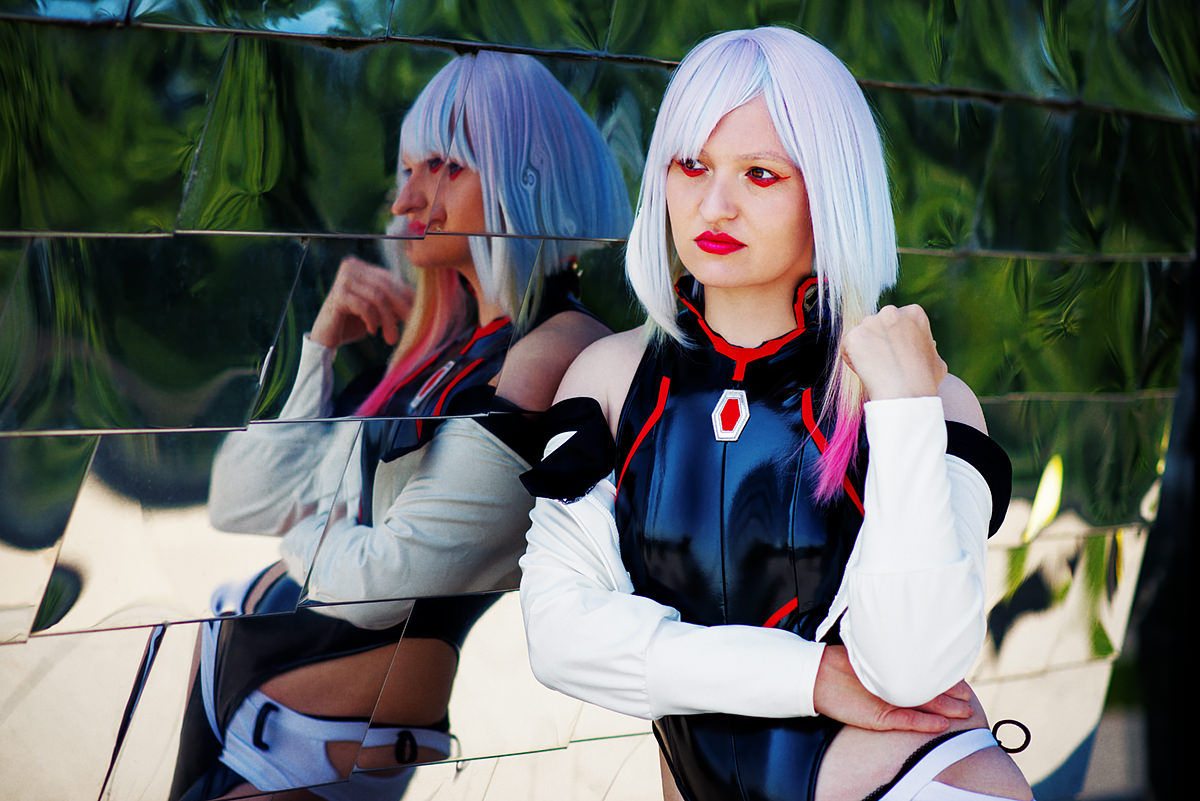
Doch damit nicht genug. Wir haben zwar hier und dort Beispiele aus der Filmwelt, aber „Es kann nur einen geben!“ trifft hier nicht zu. Wenn ich ein Grading aus LUTs erstelle, liegen schnell mal fünf oder sechs verschiedene LUT-Ebenen übereinander – meist nur in 10–30% Deckkraft, in verschiedenen Blendmodes. Warum dabei am Ende kein reiner Farbmatsch rauskommt, liegt daran, dass noch ein wichtiger Hebel fehlt: Eine Möglichkeit, eine LUT eben doch nicht auf das gesamte Bild anzuwenden.
Luminanzmasken & Blend If: Color Grading nur wo Du es willst
Kommen wir nun zu einem Punkt, der für mich damals ein absoluter Gamechanger war. Das Anwenden von Effekten auf einen bestimmten Helligkeitsbereich. Um bei unserem Teal/Orange Beispiel zu bleiben, kann es durchaus passieren, dass die Türkistöne der Schatten perfekt aussehen, die Haut aber eher einer Karotte gleicht. Wir möchten unseren Look also nur auf die Schatten anwenden. Dafür gibt es in Photoshop zwei gängige Möglichkeiten.
Luminanzmasken
Das Prinzip hinter Luminanzmasken stammt ursprünglich aus der analogen Fotografie: Ansel Adams (ja, den Namen musste ich jetzt wirklich googlen) teilte Bilder in 11 Helligkeitszonen ein – von reinem Schwarz bis reinem Weiß – um gezielt in einzelne Tonwertbereiche einzugreifen. In Photoshop funktioniert das digital genauso.
Im Internet findet man diverse Photoshop-Aktionen, die solche Zonen als Kanäle erstellen, um diese dann als Masken nutzen zu können. Wir können damit also z.B. einen Kanal auswählen, der nur die Schatten enthält und diese als Maske zu verwenden. Nicht zu vergessen, dass Masken sich auch invertieren lassen, oder man ihre Dichte verändern kann – was im Grunde der Deckkraft von Ebenen entspricht.
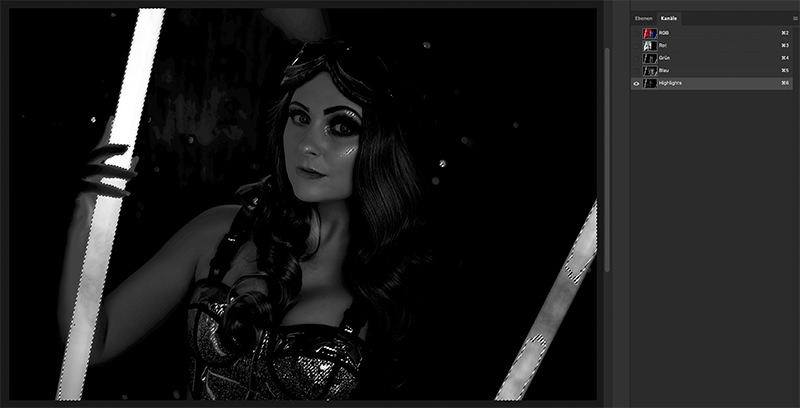
Die Arbeit mit Luminanzmasken ist extrem präzise und bietet tolle Möglichkeiten. Dafür ist sie aber auch relativ aufwendig, selbst wenn man ein Skript oder Panel hat, das einem die Erstellung der Zonen abnimmt. Zudem ist eine Maske natürlich ein Pixellayer, der entsprechend speicherhungrig ist.
Blend If – Die schlanke Alternative
Etwas versteckt in den Ebenenstilen – Doppelklick auf die Ebene (nicht auf den Namen) – findest Du die zwei Blend If Verlaufsbalken. Sie sind eine schnelle und schlanke Alternative zu Luminanzmasken und in vielen Fällen völlig ausreichend für ein Color Grading.
Man versteht Blend If am besten anhand eines einfachen Beispiels. Erstelle dazu eine Einstellungsebene Farbfläche (Ebene > Neue Füllebene > Volltonfarbe) und wähle einen satten Türkiston. Wir lassen die Ebene jetzt im Blendmode Normal – so sieht man den Effekt am deutlichsten. Öffne jetzt die Ebenenstile dieser Ebene (Doppelklick auf die Ebene, nicht den Namen) und scrolle ganz nach unten zu Blend If. Der untere Verlaufsbalken – „Darunter liegende Ebene“ – ist der entscheidende: Ziehe den schwarzen Pfeil von links nach rechts und Du wirst sehen, wie das Türkis aus den dunklen Bereichen des Bildes verschwindet – die Schatten scheinen durch. Zieht man stattdessen den weißen Pfeil von rechts nach links, verschwindet die Farbe aus den Lichtern. So lässt sich steuern, in welchem Helligkeitsbereich ein Effekt wirkt – ohne eine einzige Maske zu erstellen. Wenn Du jetzt den Blendmode der Farbfläche mal z.B. auf Farbe änderst, siehst Du den eigentlichen Effekt.
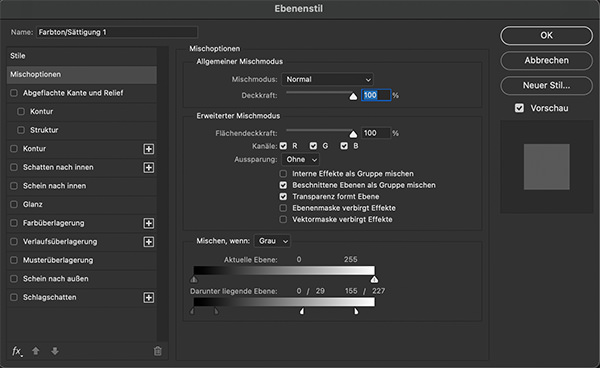
Ein wichtiger Trick: Hält man Alt gedrückt und klickt auf einen der Pfeile, splittet er sich in zwei Hälften. Das sorgt für einen weichen, natürlichen Übergang statt einer harten Kante – ohne diesen Split erreichst Du eher selten ein sauberes Ergebnis.
Blend If lässt sich super schnell einsetzen, ist non-destruktiv und extrem speichersparend, da kein Pixellayer für eine Maske erstellt wird. Bei komplexen Bildern mit sehr unterschiedlichen Helligkeitswerten fehlt es aber leider auch oft an Präzision.
Gradationskurven – Photoshops Chuck Norris
Gradationskurven werden von Anfängern gerne gemieden, weil sie wesentlich komplizierter wirken, als sie es eigentlich sind. Viele Profis hingegen schwören darauf, denn sie sind eines der mächtigsten Präzisionswerkzeuge in Photoshop. Mit ihnen lässt sich die Gesamthelligkeit anpassen, der Kontrast gezielt in einzelnen Tonwertbereichen erhöhen oder die Farbbalance beeinflussen. Im Grunde bieten Gradationskurven genug Möglichkeiten, um darüber einen eigenen Artikel zu schreiben – wir beschränken uns hier aber auf einen kleinen Einblick.
Eine Gradationskurve ist im Grunde eine Übersetzungstabelle: Sie bestimmt, wie ein Tonwert im Originalbild am Ende aussehen soll – links unten liegt Schwarz, rechts oben Weiß. Im Dropdown oben im Dialog ist standardmäßig der RGB-Kanal eingestellt, mit dem man Helligkeit und Kontrast des gesamten Bildes steuert. Alternativ kann man hier die einzelnen Farbkanäle Rot, Grün und Blau auswählen.
Mit unserem gewohnten Teal/Orange Beispiel im Kopf, erstellen wir eine neue Einstellungsebene Gradationskurven (Ebene > Neue Einstellungsebene > Gradationskurven). Wechsle auf den Blau-Kanal und ziehe den linken Ankerpunkt – die Schatten – leicht nach oben. Die Schatten werden blauer. Für ein Türkis fehlt noch etwas Grün – wechsle auf den Grün-Kanal und ziehe auch dort den linken Ankerpunkt minimal nach oben. Schon kippt das Blau ins Türkise.
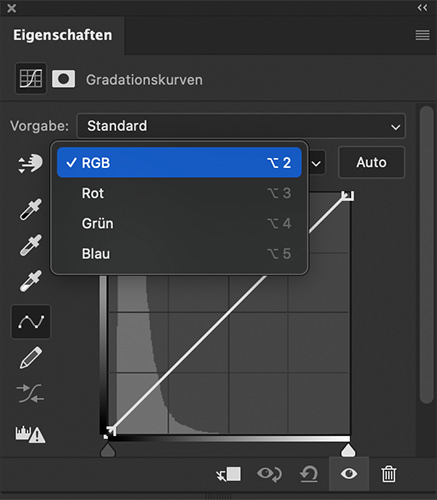
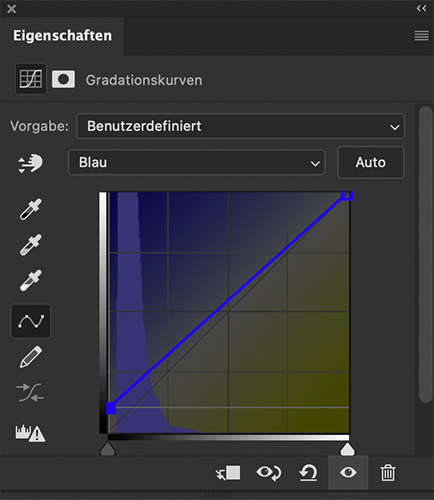
Wechsle jetzt auf den Rot-Kanal und ziehe den rechten Ankerpunkt – die Lichter – leicht nach oben. Die Lichter werden wärmer, rötlicher. Für ein echtes Orange brauchen wir aber auch Gelb – und Gelb entsteht in RGB aus Rot und Grün zusammen. Ein kleiner Zug nach oben im Grün-Kanal in den Lichtern, und die Lichter werden orangefarbener. Willkommen in der Welt der additiven Farbmischung – dem Prinzip, nach dem Lichtfarben durch Überlagerung neue Farben erzeugen.
Beim Verschieben der Ankerpunkte wirst Du bemerkt haben, dass Photoshop einen weichen Übergang zum nächsten Ankerpunkt zieht. Dadurch werden Tonwerte nicht hart abgeschnitten, sondern gehen fließend ineinander über. Eine Kurve, die genau wegen dieses Prinzips sehr oft zum Einsatz kommt, ist die so genannte S-Kurve. Sie erhöht den Kontrast der Mitteltöne, ohne die Werte von Schwarz und Weiß zu verändern.
Um eine solche Kontrastkorrektur zu machen, könnten wir eine neue Gradationskurve hinzufügen, oder einfach die vorhandene nutzen. Einfach zurück auf den RGB Kanal wechseln, einen Punkt im oberen Drittel leicht nach oben, einen im unteren Drittel leicht nach unten – fertig. Farbe und Kontrast in einer einzigen Einstellungsebene.
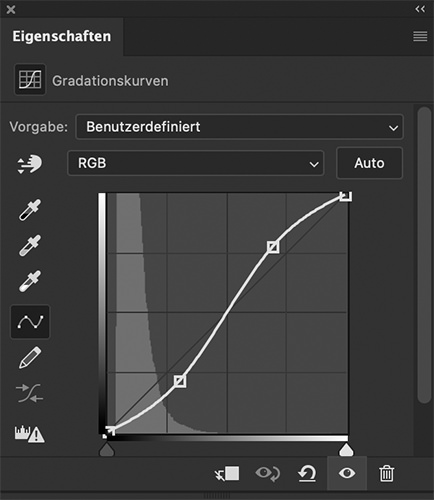
Gradationskurven sind vielleicht nicht das intuitivste Werkzeug – aber wer sich die Zeit nimmt, sie zu verstehen, bekommt dafür ein tiefes Verständnis dafür, wie Farbe und Tonwerte wirklich funktionieren.
Kreativtipp zum Schluss: Der Zufalls-Look
Wir haben angefangen mit Ausprobieren – und genau so hören wir auf. Dieser Tipp ist nichts für den gezielten Einsatz, aber ein fantastischer Weg, um einen Look zu finden, auf den man von selbst nie gekommen wäre.
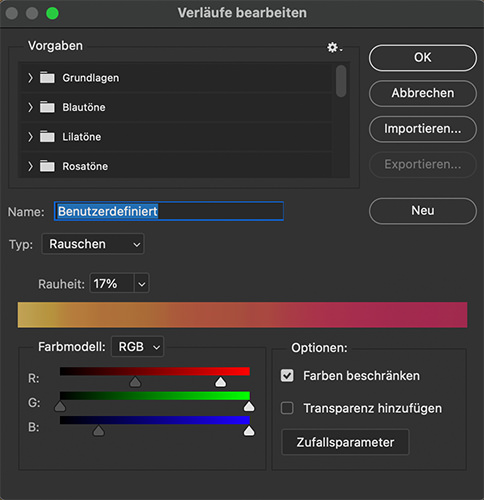
Erstell eine neue Verlaufsumsetzung und stell den Blendmode der Ebene direkt auf Weiches Licht – so wirkt der Effekt am natürlichsten und lässt sich gut beurteilen. Klick dann auf den Verlauf und ändere ganz links im Verlaufseditor die Verlaufsart auf Rauschen.
Jetzt erscheint ein scheinbar zufälliger, bunter Verlauf. Zwei Einstellungen lohnen sich hier: Die Kantenunschärfe am besten auf 0% setzen, damit der Verlauf scharf und kontrastreich bleibt. Und über die RGB-Regler lässt sich der Wertebereich jedes Farbkanals einschränken – so kann man verhindern, dass der Verlauf zu bunt oder zu fremdartig wird, und ihn in eine bestimmte Richtung lenken.
Dann einfach immer wieder auf Zufällig drücken. Photoshop generiert jedes Mal einen neuen Verlauf, und damit einen neuen Look. Mal zu bunt, mal zu grün, mal genau das, was Du gesucht hast.
Das ist übrigens mein erster wirklich technischer Artikel im Blog – ich hoffe, er hilft dem ein oder anderen als eine Art Einstieg ins Thema. Über Kommentare, Fragen oder Anmerkungen freue ich mich immer. Besonders freue ich mich aber, Deine ersten eigenen Looks zu sehen, wenn Du die Techniken ausprobierst. Zeig mir Deine Ergebnisse doch gerne auf Social Media!